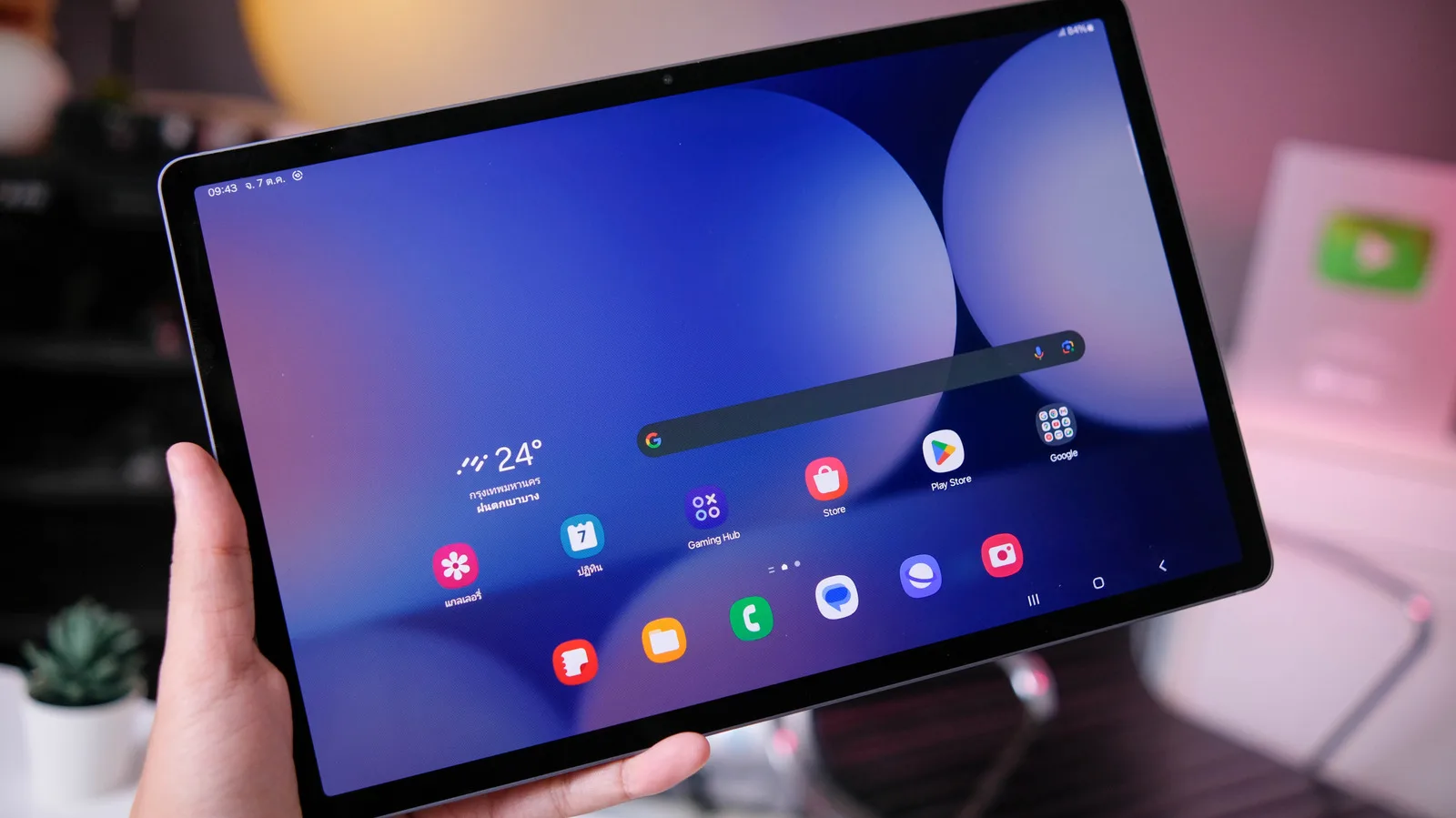
Перезагрузка планшета Samsung Galaxy — процедура, к которой приходится прибегать при зависаниях, медленной работе или после установки обновлений. Производитель предусмотрел несколько способов выполнить перезапуск, и почти все они сохраняют файлы и настройки пользователя.
Стандартная перезагрузка через меню Самый простой вариант — воспользоваться кнопкой питания. Нажмите и удерживайте боковую клавишу (обычно она расположена на правом торце устройства) в течение двух-трёх секунд. На экране появится меню с опциями: «Выключение», «Перезагрузка» и, в зависимости от версии One UI, «Режим восстановления» или «Аварийный режим». Выберите «Перезагрузка» — планшет выключится и включится автоматически через несколько секунд. Этот метод подходит для большинства ситуаций, когда устройство реагирует на нажатия.
Принудительная перезагрузка (hard reset) Если планшет завис и не реагирует на касания или кнопку питания, используется принудительная комбинация. На большинстве моделей Samsung Galaxy нужно одновременно зажать клавишу питания и клавишу уменьшения громкости. Держите их примерно 10–15 секунд, пока экран не погаснет и не появится логотип Samsung. После этого кнопки можно отпустить — устройство запустится в обычном режиме. Этот способ не стирает данные, так как является аналогом извлечения батареи (которой в современных планшетах нет).
Перезагрузка через настройки системы Альтернативный путь — через интерфейс Android. Откройте «Настройки», перейдите в раздел «Общие управление» или «Система» (название зависит от версии One UI), затем выберите «Сброс» или «Перезагрузка». В некоторых прошивках пункт «Перезагрузка» вынесен прямо в меню кнопки питания. Этот вариант удобен, если планшет работает медленно, но сенсорный экран ещё откликается.
Когда перезагрузка не помогает Если после перезапуска проблемы повторяются (частые зависания, вылеты приложений, ошибки обновлений), стоит попробовать очистку кэша через Recovery Mode. Для входа в него выключите планшет, затем зажмите кнопку питания и кнопку увеличения громкости. В меню восстановления выберите пункт «Wipe cache partition» — это удалит временные файлы системы, но не затронет личные данные. После этого выберите «Reboot system now».
Важные нюансы — Перед перезагрузкой через Recovery Mode убедитесь, что аккумулятор заряжен не менее чем на 30%. — Принудительная перезагрузка не рекомендуется для регулярного использования — только при зависаниях. — На планшетах с отключённой кнопкой питания (например, в некоторых моделях с защитой для детей) перезагрузка возможна только через настройки.
Все описанные методы не удаляют учётные записи, фотографии, документы и установленные приложения. Исключение — сброс до заводских настроек (Factory Reset), который стирает всё. Его стоит применять только перед продажей устройства или при серьёзных системных сбоях, когда другие способы не помогли.