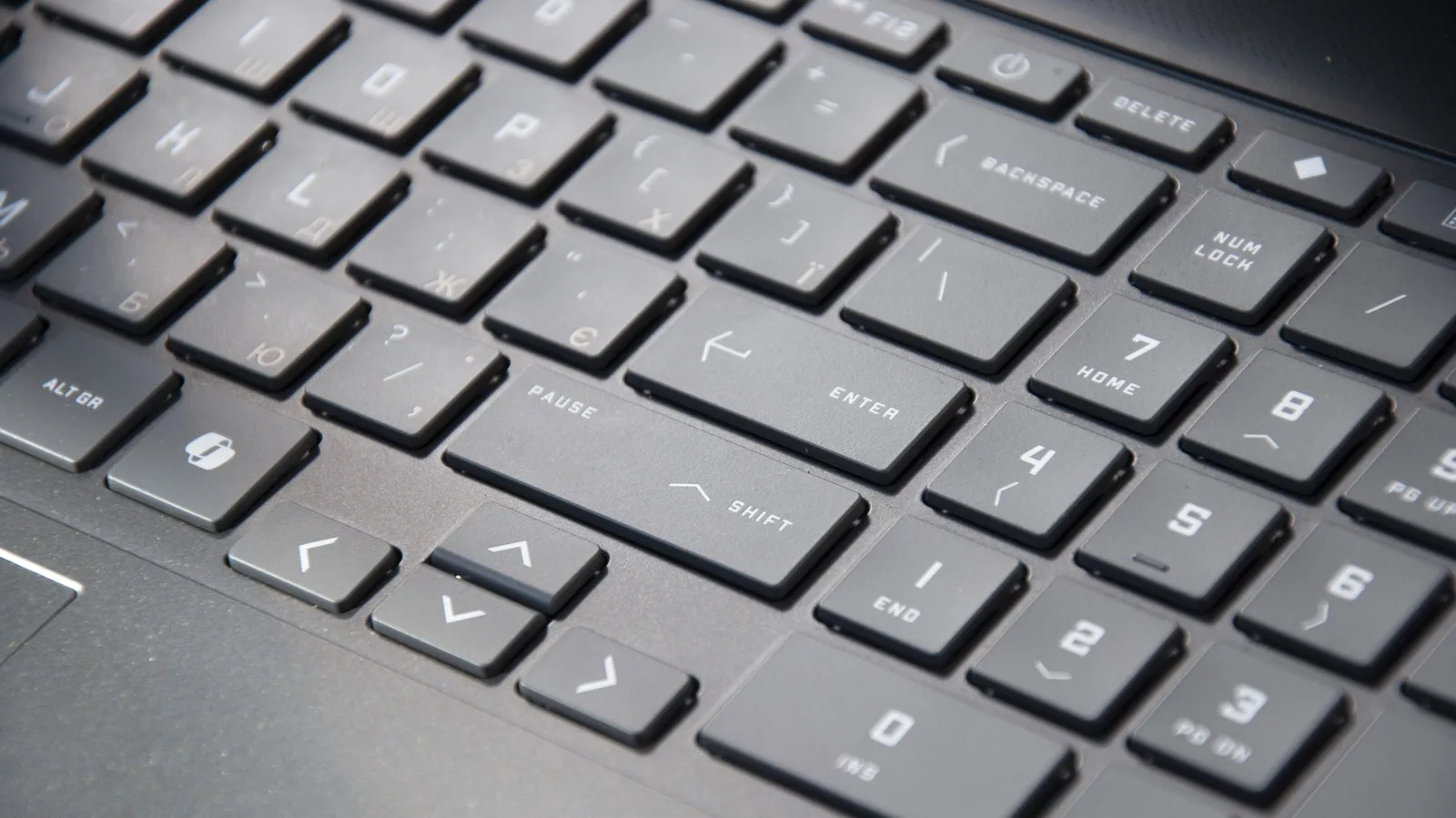
Среднестатистическая полноразмерная клавиатура содержит более 100 клавиш, но активной работой заняты в лучшем случае две-три десятки из них. Остальные — Scroll Lock, Pause/Break, Insert, Caps Lock, правый блок F-клавиш, цифровая панель при текстовом вводе — простаивают неделями, а то и годами. Этим можно воспользоваться и назначить им полезные действия: запуск приложений, вставку часто используемых фрагментов текста, переключение раскладки или системные команды.
Переназначение клавиш — стандартная функция на уровне операционной системы, и для базовых сценариев сторонние утилиты не нужны. В Windows 10 и 11 для этого предназначен встроенный инструмент PowerToys от Microsoft. После установки нужно открыть раздел Keyboard Manager и в пункте Remap Key указать исходную клавишу и то действие, которое она должна выполнять. Изменения применяются сразу и действуют до сброса — система при этом продолжает получать исходный код клавиши, если нажать её вручную через скан-код.
На macOS аналогичная возможность есть в разделе «Системные настройки → Клавиатура → Сочетания клавиш → Клавиши быстрого доступа». Полноценной замены клавиши там нет, но можно переназначить комбинации. Для глубокой перепрошивки отдельных кнопок владельцы Mac используют Karabiner-Elements — бесплатное приложение с открытым кодом, которое работает как драйвер-посредник и позволяет менять поведение почти любой клавиши, включая модификаторы.
В Linux задача решается средствами XKB или утилитой xmodmap. Современные дистрибуы на Wayland поддерживают переназначение через настройки рабочего стола GNOME или KDE, а для тонкой правки используется утилита keyd.
Чаще всего пользователи переназначают Caps Lock — одна из самых спорных клавиш в истории ПК, изначально созданная для фиксации верхнего регистра на пишущих машинках и практически бесполезная при постоянной работе с текстом. Её превращают в дополнительный Ctrl, Esc или в отдельную клавишу-модификатор для личных комбинаций. Scroll Lock и Pause/Break остались от эпохи терминалов и управления прокруткой в DOS-программах; сегодня первая клавиша по-прежнему востребована в Excel и некоторых табличных редакторах, вторая — в отладочных сценариях и в сочетаниях для эмуляторов. Insert тоже относится к наследию текстовых процессоров: режим замены символов всё ещё встречается в Microsoft Word и некоторых редакторах кода, но большинству пользователей он не нужен.
Отдельно стоит правая часть F-клавиш — F13–F24. На обычной клавиатуре их физически нет, но на игровых и механических моделях с дополнительным рядом они присутствуют и по умолчанию не задействованы. Их удобно использовать как горячие клавиши для запуска мессенджеров, переключения треков, отправки скриншотов в буфер или вызова системных команд — для этого в Windows применяется PowerToys, а в Linux и macOS — любые инструменты автоматизации вроде AutoHotkey, Hammerspoon или systemd-сервисов с xdotool.
Перед переназначением важно помнить о нескольких ограничениях. Изменения работают на уровне пользователя и не затрагивают BIOS, меню загрузки и некоторые игры в полноэкранном режиме — там клавиша ведёт себя стандартно. При использовании ноутбука со встроенной клавиатурой переназначение тоже применяется, но если подключить внешнюю клавиатуру с другими раскладками, для каждой из них правила придётся задавать отдельно. В PowerTooks можно сохранить пресеты и переключаться между ними, в Karabiner доступны профили под разные клавиатуры.
Если клавиша нужна в одном приложении и не нужна в других, проще назначить действие внутри самой программы. Большинство редакторов кода — VS Code, Sublime Text, JetBrains IDE — позволяют задавать собственные сочетания клавиш через настройки. Это удобно для макросов в Excel, горячих клавиш в Blender или команд в терминале через tmux и screen.