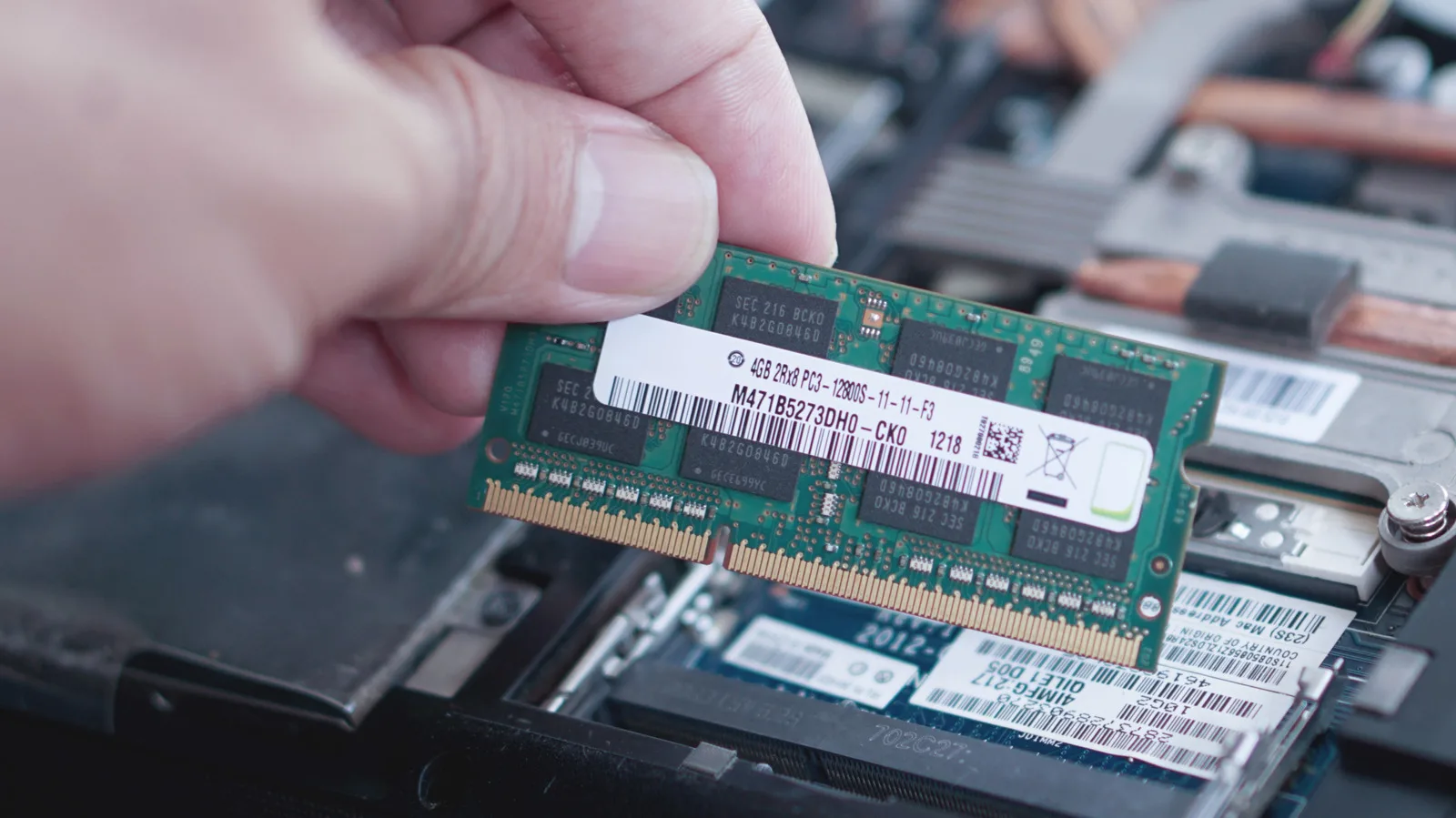
Зависания, внезапные перезагрузки и вылеты приложений часто списывают на процессор или накопитель, но нередко источник проблемы — оперативная память. В Windows есть встроенное средство диагностики, которое позволяет проверить модули ОЗУ на ошибки без установки сторонних программ.
Как открыть утилиту
Самый быстрой путь — через поиск: нажать Win + S, ввести «Средство диагностики памяти Windows» и запустить найтиденное приложение от имени администратора. В открывшемся окне система предложит два варианта: перезагрузить компьютер сейчас и выполнить проверку, либо запустить тест при следующем включении. После перезагрузки до загрузки рабочего стола появится экран утилиты со строкой прогресса.
Дополнительные способы:
- Командная строка от имени администратора: команда
mdsched.exe. - Панель управления: «Администрирование» → «Средство проверки памяти Windows».
- Через меню Win + X: раздел «Администрирование».
Что делает утилита
Средство проводит серию тестов — стандартный, расширенный и быстрый — последовательно прогоняя разные сценарии обращения к памяти. Утилита записывает результаты в журнал событий, который можно посмотреть после загрузки Windows: Win + R → eventvwr.msc → раздел «Журналы Windows» → «Система». Источник записей — MemoryDiagnostics-Results. Если в поле «Уровень» указано «Критическое», модуль памяти работает с ошибками и его стоит заменить.
Когда проверка действительно нужна
Запускать диагностику имеет смысл при характерных симптомах: программы закрываются без сообщений об ошибке, появляется синий экран, система перезагружается сама по себе, файлы повреждаются без видимой причины, а звук или видео в играх рассыпается на артефакты. Перед проверкой стоит сохранить все открытые документы — тест выполняется до загрузки операционной системы и требует перезагрузки.
Альтернативный путь: команда mdsched.exe
Если поиск не работает или интерфейс повреждён, утилиту можно вызвать напрямую. Откройте терминал с правами администратора — через правый клик по «Пуску» или сочетание Win + X — и выполните mdsched.exe. Команда вызовет то же окно с предложением перезагрузки. Дальше всё идёт по стандартному сценарию: после рестарта запускается проверка, а её итоги попадают в журнал событий.
Как читать результаты
После следующей загрузки Windows уведомление в области уведомлений покажет итог. Полный отчёт доступен в средстве просмотра событий. Ошибки памяти записываются с кодом источника MemoryDiagnostics-Results и категорией события «Результаты диагностики памяти». Если проблем нет, в поле «Описание» будет соответствующее сообщение. При обнаружении сбоев — утилита укажет, какой именно тест не пройден, что помогает понять, какой модуль планки ОЗУ неисправен.
В случае подтверждённого сбоя планку обычно меняют целиком. На десктопах с несколькими модулями можно вынимать их по одному и повторять тест, чтобы точно определить проблемный.