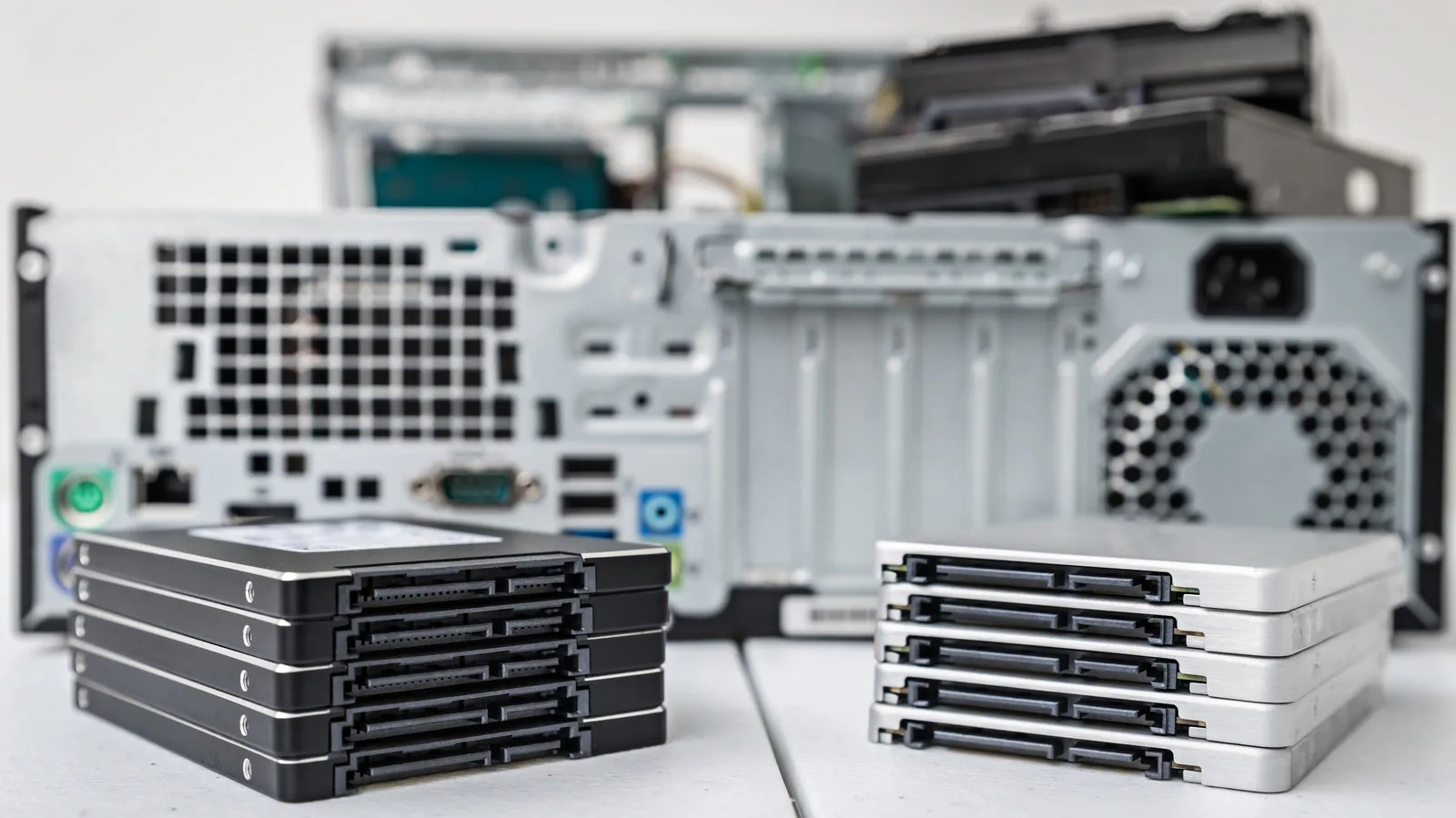
Работоспособность жёсткого диска напрямую влияет на сохранность данных и общую скорость работы компьютера. Со временем любой накопитель изнашивается, и лучше выявить проблему заранее — до потери файлов.
##встроенные средства Windows
Первый способ — утилита WMIC (Windows Management Instrumentation Command-line). Откройте командную строку и введите:
wmic diskdrive get status
Команда вернёт одно из трёх значений: OK (исправен), Pred Fail (ожидаемый сбой) или Bad (неисправен). Способ простой, но даёт лишь общую картину.
Второй вариант — системная утилита Check Disk. Она сканирует диск на ошибки файловой системы и повреждённые сектора. Запустите командную строку от имени администратора и выполните:
chkdsk C: /f /r
Параметр /f исправляет ошибки, /r находит повреждённые сектора и восстанавливает данные. Проверка может занять несколько часов в зависимости от объёма диска. Во время сканирования системного диска Windows предложит выполнить проверку при следующей перезагрузке.
##Crystal Disk Info
Сторонние программы предоставляют больше данных. Бесплатная утилита CrystalDiskInfo — один из самых популярных инструментов. Она считывает данные SMART (Self-Monitoring, Analysis and Reporting Technology) — встроенной системы самодиагностики накопителя.
После запуска программа показывает:
- общую оценку состояния (хорошее, осторожно, плохое);
- количество часов наработки;
- число перенесённых бэд-блоков;
- температуру диска;
- показатели Reallocated Sectors Count, Current Pending Sector Count и других атрибутов SMART.
Критическими считаются значения, превышающие пороговые для Reallocated Sectors Count и Uncorrectable Sector Count.
##Crystal Disk Mark
Для оценки производительности используют Crystal Disk Mark. Программа замеряет скорость чтения и записи и позволяет сравнить результаты с заявленными характеристиками накопителя. Значительное падение скорости по сравнению с характеристиками — повод задуматься о замене диска.
##Что делать при плохих результатах
Если диагностика показала проблемы:
- Срочно создайте резервные копии важных данных на внешний носитель или облачный сервис.
- Проверьте SMART-атрибуты повторно. Единичные ошибки могут быть ложными, но рост показателей — тревожный сигнал.
- Запустите полное сканирование утилитой Victoria или аналогами для переназначения повреждённых секторов.
- Рассмотрите замену накопителя, если ошибки накапливаются или скорость заметно упала.
##SSD: нюансы
На твердотельных накопителях показатели SMART несколько иные. Критичны Total Bytes Written (объём записанных данных) и Wear Leveling Count (уровень износа). Утилиты Samsung Magician, Kingston SSD Manager и другие фирменные инструменты дают более точную информацию для конкретных моделей.
Регулярная проверка состояния диска — элементарная привычка, которая помогает избежать неприятных сюрпризов и вовремя позаботиться о резервном копировании.