Apple CarPlay изначально настроен так, чтобы работать без лишних вмешательств. Тем не менее, после первого подключения iPhone к автомобилю стоит заглянуть в настройки — несколько изменений могут сделать взаимодействие с системой заметно удобнее и безопаснее.
1. Главный экран: удалить лишнее, добавить нужное
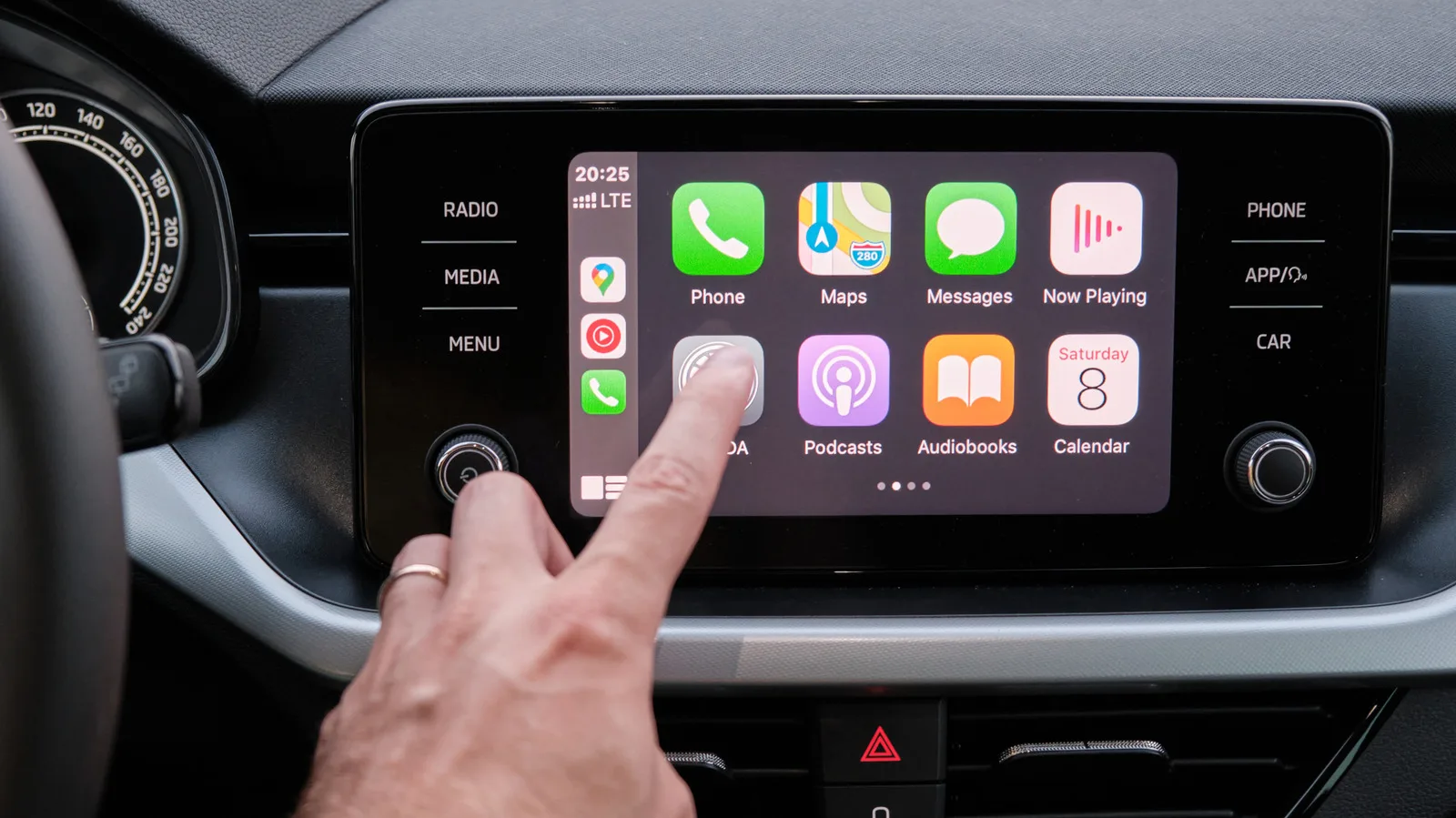
По умолчанию CarPlay показывает все приложения, совместимые с системой, в случайном порядке. Лучше вручную расставить самые используемые и убрать те, что отвлекают. Для этого на iPhone зайдите в «Настройки» → «Основные» → CarPlay → выберите свой автомобиль. В режиме редактирования можно удалить приложения из CarPlay или перетащить иконки в нужном порядке. Оставляйте только то, что реально нужно за рулём: навигация, музыка, подкасты, звонки.
2. Режим «Не беспокоить» во время движения
CarPlay автоматически включает «Не беспокоить за рулём», когда автомобиль движется. Однако эта опция может блокировать даже нужные уведомления (например, от навигатора). Если предпочитаете слышать подсказки навигации и принимать входящие вызовы от избранных контактов, настройте исключения. В «Настройки» → «Не беспокоить» → «За рулём» можно разрешить звонки от «Избранных» или включить автоматический ответ сообщением. Также там настраивается запуск — автоматически, при подключении к Bluetooth или вручную.
3. Выбор приложения для навигации по умолчанию
CarPlay использует Apple Карты как основной навигатор. Если вы привыкли к Google Картам или Яндекс.Картам, сменить приложение по умолчанию можно только через Siri: в настройках Siri выберите «Приложение для маршрутов» и укажите нужное (например, Google Maps или Waze). После этого голосовые команды «Проложить маршрут до…» будут запускать выбранное приложение.
4. Как изменить обои и внешний вид
С iOS 13 появилась возможность менять обои CarPlay, но выбор ограничен встроенными вариантами. На iPhone зайдите в «Настройки» → «Основные» → CarPlay → выберите авто → нажмите на иконку автомобиля вверху — там доступно несколько тёмных и светлых обоев. Некоторые из них автоматически переключаются между светлой и тёмной темой в зависимости от освещения. Если не хотите, чтобы ярлы навигации или музыки отвлекали, выберите тёмную тему — она более комфортна для глаз ночью.
5. Настройка чтения входящих сообщений
Siri может зачитывать входящие сообщения и позволять диктовать ответ. В «Настройки» → «Уведомления» → «Сообщения» включите или отключите опцию «Объявлять сообщения в CarPlay». Если функция активна, Siri будет озвучивать каждое новое сообщение — это может как помогать, так и отвлекать. Лучше оставить её только для экстренных контактов.
6. Настройка громкости и управления Siri
Отдельную громкость для Siri, навигации и музыки можно отрегулировать во время работы CarPlay: когда Siri говорит, покрутите регулятор громкости на руле или магнитоле — он изменит именно громкость голосового ассистента, не трогая музыку. Аналогично во время подсказки навигатора — поворот колёсика отрегулирует только её. Так вы добьётесь баланса, при котором инструкции будут слышны чётко, но не перекричат музыку.
7. Автоматическое подключение и Bluetooth
CarPlay может подключаться по USB-кабелю или беспроводному протоколу (если авто поддерживает). Если у вас беспроводной CarPlay, в настройках iPhone («Основные» → CarPlay → выбрать авто) можно включить автоматическое подключение. Но если в машине часто ездят разные люди, лучше оставить ручной запуск — в этом случае система не будет пытаться подключиться к чужому iPhone.
8. Ограничение уведомлений от приложений
Некоторые приложения в CarPlay показывают уведомления, которые не нужны за рулём — например, новости или напоминания о днях рождения. В настройках iPhone раздел «Уведомления» для каждого приложения позволяет отключить показ в CarPlay (пункт «Показывать в CarPlay»). Это уменьшит количество отвлекающих факторов.
9. Калибровка компаса и парковка
Если вы используете Apple Карты, убедитесь, что компас iPhone откалиброван (обычно это происходит автоматически при движении). Также в настройках CarPlay можно включить отображение информации о парковке — если автомобиль поддерживает передачу данных о GPS, система будет запоминать, где вы оставили машину.
10. Голосовое управление
Кнопка «Голосовое управление» на руле по умолчанию запускает Siri. Если вы предпочитаете использовать голосовое управление автомобиля (например, для климат-контроля), можно изменить настройку: в «Настройки» → «Основные» → CarPlay → выбрать авто и включить опцию «Голосовое управление вместо Siri» (доступно не для всех машин).
Внесение этих изменений занимает не больше пяти минут, но делает использование CarPlay более комфортным и безопасным. Главное — настроить систему под свой стиль вождения и не отвлекаться на лишние элементы интерфейса.