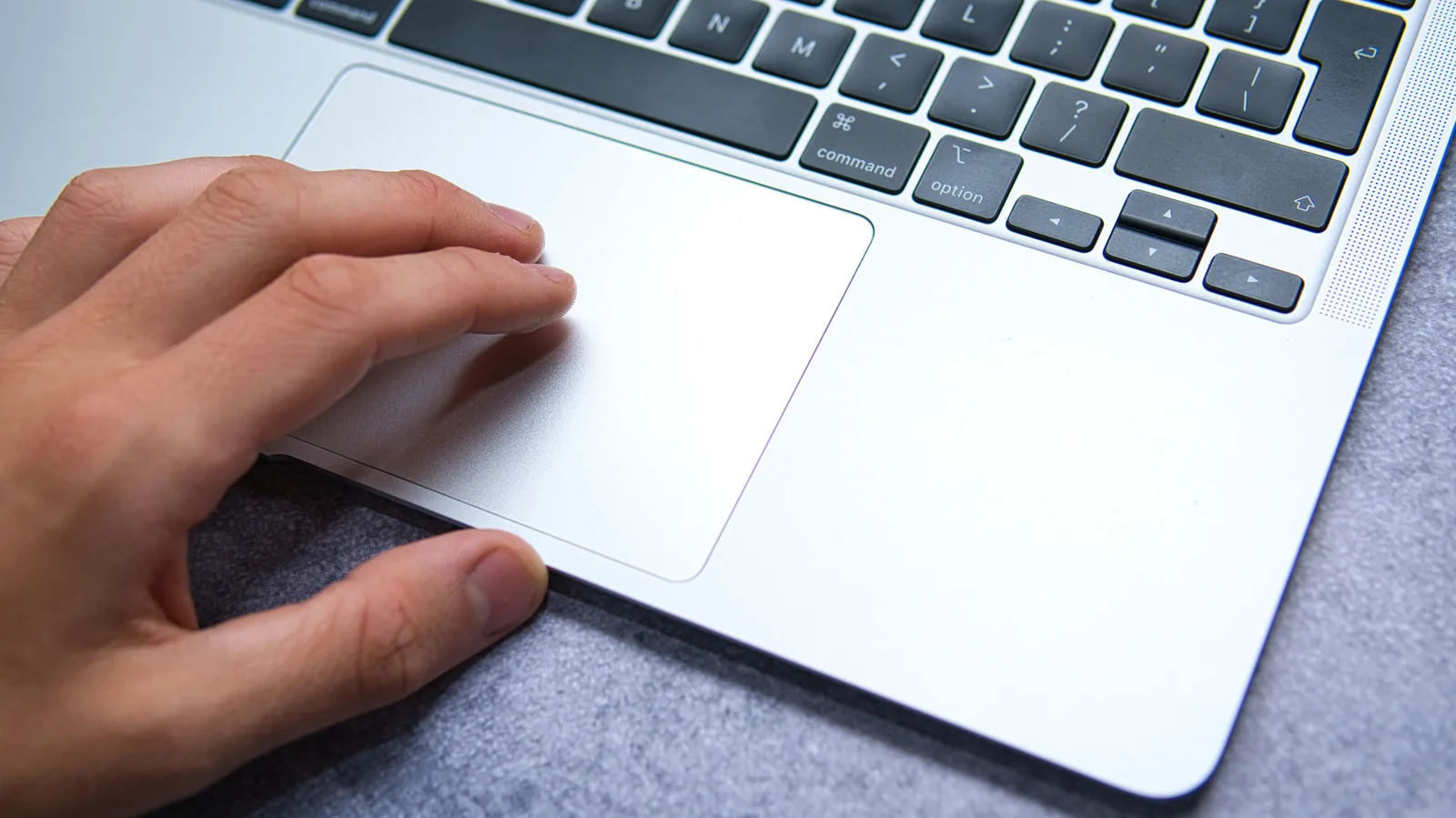
Правый клик (в терминологии Apple — «вспомогательное нажатие») — одна из базовых операций, которая значительно упрощает работу с файлами, контекстными меню и веб-страницами. Однако на MacBook, в отличие от большинства Windows-ноутбуков, нет отдельной физической кнопки для правой клавиши мыши. Это вводит в заблуждение многих новых пользователей, особенно тех, кто переходит с ПК.
На самом деле реализовать правый клик на MacBook можно как минимум тремя способами — и все они настраиваются в системных параметрах.
Двумя пальцами по трекпаду
Самый популярный и интуитивно понятный метод — коснуться трекпада двумя пальцами одновременно. По умолчанию эта настройка включена на всех современных MacBook. Жест срабатывает как «вспомогательное нажатие» — аналог правого клика. Если по каким-то причинам жест не работает, стоит проверить настройки: «Системные настройки» → «Трекпад» → вкладка «Нажатие двумя пальцами» (или «Второстепенное нажатие»). Там можно выбрать один из вариантов:
- нажатие двумя пальцами;
- нажатие в правом нижнем углу;
- нажатие в левом нижнем углу.
Зона угла трекпада
Некоторым пользователям удобнее нажимать трекпад не двумя пальцами, а одним — в определённой зоне. В старых моделях MacBook (до 2015 года) это работало по умолчанию при нажатии в правом нижнем углу. В современных версиях macOS эту опцию нужно включить вручную: в тех же настройках трекпада выбрать «Нажатие в правом нижнем углу» или «Нажатие в левом нижнем углу». При этом обычный клик остаётся по всей поверхности, а правый клик срабатывает только при касании выделенной зоны.
Клавиша Control
Классический способ, доставшийся в наследство от первых компьютеров Mac: зажать клавишу Control на клавиатуре и одновременно нажать на трекпад (или кнопку мыши). Это даёт тот же эффект, что и правый клик. Способ работает всегда, независимо от настроек трекпада, и может быть особенно полезен при работе с внешней мышью.
Внешняя мышь и Magic Mouse
Если вы используете обычную мышь с двумя кнопками, то на MacBook правая кнопка по умолчанию работает как правый клик. Для Magic Mouse (фирменной мыши Apple) правый клик включается в настройках: «Системные настройки» → «Мышь» → установить галочку «Вспомогательное нажатие». По умолчанию Magic Mouse настроена только на левый клик, что часто становится сюрпризом для новых пользователей.
Как проверить, что всё работает
Проще всего — открыть Finder и кликнуть правой кнопкой (или её аналогом) на любом файле или папке. Если появилось контекстное меню с опциями «Открыть», «Поделиться», «Переименовать» и т. д., значит, настройки корректны.
Почему не стоит игнорировать настройку
В macOS многие операции быстрее выполнять именно через контекстное меню: копирование пути, быстрый предпросмотр, архивация, отправка в определённые программы. Если правый клик не настроен, пользователь вынужден использовать комбинации клавиш или многоступенчатые меню, что замедляет работу.
Частая ошибка новичков
При попытке сделать правый клик одним пальцем с сильным нажатием (Force Touch на трекпадах с 2015 года) ничего не происходит — это не правый клик, а дополнительное действие (например, быстрый предпросмотр). Нужно именно два пальца или нажатие в зоне угла.
Таким образом, вопрос «как сделать правый клик на MacBook» имеет простое решение, но требует первоначальной настройки под привычки пользователя. Apple предусмотрела несколько вариантов, чтобы каждый мог выбрать удобный для себя.