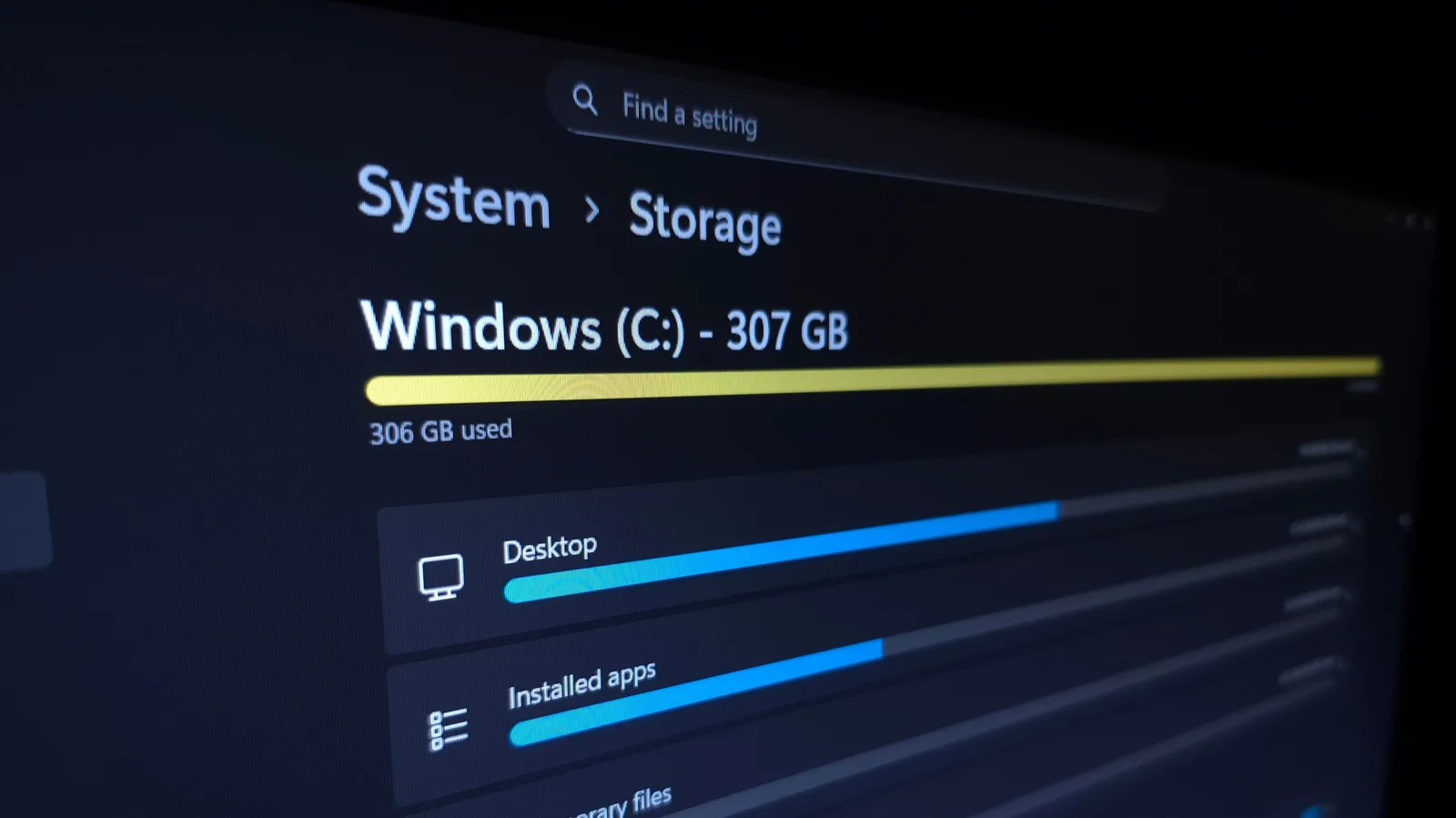
Когда на системном диске заканчивается свободное пространство, компьютер начинает работать медленнее, а обновления Windows перестают устанавливаться. Прежде чем скачивать сторонние чистильщики, можно разобраться с проблемой штатными средствами самой системы — они встроены в Windows 10 и 11 и не требуют установки дополнительного софта.
Быстрый старт: «Рекомендации по очистке»
Самый простой путь — открыть «Параметры» (Win + I), перейти в раздел «Система» → «Память» и нажать кнопку «Рекомендации по очистке». Windows сам просканирует диск и предложит удалить:
- временные файлы;
- содержимое корзины;
- неиспользуемые большие файлы;
- файлы из папки «Загрузки», которые давно не открывались.
На этом же экране доступен «Контроль памяти» — автоматическое удаление временных файлов по расписанию. Достаточно включить тумблер и выбрать периодичность.
Где именно занято место: «Использование хранилища»
Если нужна более детальная картина, в том же разделе «Память» кликните «Показывать другие категории». Откроется разбивка по типам данных: приложения, временные файлы, изображения, видео, документы, рабочий стол. Нажав на конкретную категорию, можно увидеть, какие именно файлы тяжелее всего, и удалить их прямо оттуда.
Для старого интерфейса работает альтернатива: правый клик по диску в проводнике → «Свойства» → вкладка «Общие» → кнопка «Очистка диска». Там же, нажав «Очистить системные файлы», можно сбросить до нескольких гигабайт за счёт старых обновлений.
Анализ по папкам: «Средство очистки хранилища» и PowerShell
В Windows 10 есть отдельная утилита — Storage Sense Cleaner. Запускается командой cleanmgr /sageset:1 в окне «Выполнить» (Win + R). В появившемся окне отмечаются галочками категории файлов, которые система будет считать «подходящими» для удаления. После сохранения профиля команда cleanmgr /sageset:1 запускает очистку по нему.
Для тех, кто хочет увидеть размер каждой папки, удобнее PowerShell. Команда ниже выводит список каталогов на диске C: и их объём в гигабайтах, отсортированный по убыванию:
Get-ChildItem -Path 'C:\' -Directory -Force -ErrorAction SilentlyContinue | \
ForEach-Object { $size = (Get-ChildItem -Path $_.FullName -Recurse -File -Force -ErrorAction SilentlyContinue | Measure-Object -Property Length -Sum).Sum; [PSCustomObject]@{Folder=$_.FullName; SizeGB=[math]::Round($size/1GB,2)} } | \
Sort-Object SizeGB -Descending
Скрипт пропускает папки, к которым нет доступа, и работает рекурсивно — то есть учитывает всё содержимое внутри. После прогона обычно сразу видно, какие каталоги разрослись сильнее всего: чаще всего это пользовательские профили, кэши браузеров, папки игровых клиентов (Steam, Epic Games Store) и контейнеры виртуальных машин.
Что безопасно удалять
Перед очисткой стоит понимать, что именно можно трогать:
- Корзина и папка «Загрузки» — удаление безопасно, если файлы точно не нужны.
- Temp-папки (
%TEMP%,C:\Windows\Temp) — системные и пользовательские временные файлы. Обычно удаляются без последствий, но лучше закрыть запущенные программы. - Кэш приложений — браузеры (Chrome, Edge, Firefox), мессенджеры, видеоплееры. Чистится через настройки самих программ.
- Старые обновления Windows — появляются в «Очистке диска» только при ручном выборе системных файлов. Скрывают иногда 5–10 ГБ.
- Файл гибернации (
hiberfil.sys) — отключается командойpowercfg /h offв команднойстроке с правами администратора. Освобождает объём, равный примерно 40–75% оперативной памяти.
Не стоит удалять файлы из папок C:\Windows, Program Files и ProgramData, если точно неизвестно их назначение — это может привести к сбоям системы и установленных программ.
Итог
Методичный подход — сначала «Рекомендации по очистке», потом детализация по категориям, и на финальном этапе ручной разбор крупных папок через PowerShell — позволяет вернуть десятки гигабайт без риска для системы и без установки сомнительных утилит.