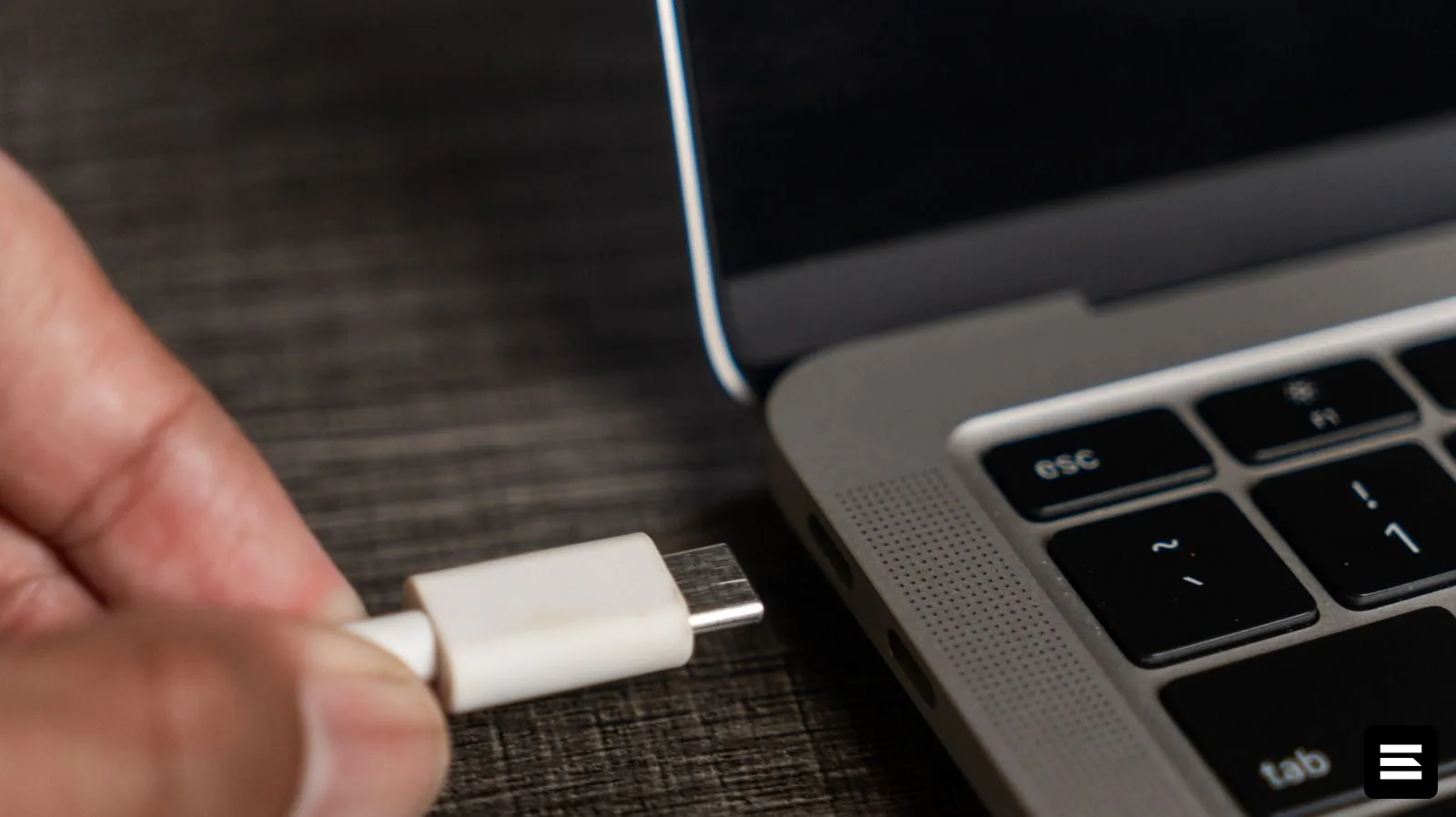
Порт USB‑C стал стандартом для большинства современных устройств. Однако не каждый из них может передавать видеосигнал. Часто пользователи подключают кабели к зарядным разъёмам и не видят изображения на внешнем дисплее. Это происходит потому, что физические габариты разъёма не гарантируют поддержку нужных протоколов. Чтобы избежать ошибок при выборе аксессуаров, важно разобраться в технических особенностях интерфейса.
Первое отличие кроется в функционале. Стандартный USB‑C служит для передачи данных и зарядки. Для вывода картинки нужна дополнительная технология — DisplayPort Alt Mode или HDMI Alt Mode. Она позволяет отправлять видеопоток через те же контакты. Без неё кабель будет работать только как зарядное устройство или накопитель.
Визуальная маркировка помогает быстро определить возможности порта. Рядом с разъёмом могут располагаться значки. Если изображён символ HDMI или дисплея, подключение монитора точно доступно. Для Thunderbolt и USB‑C 3.1/3.2 обычно используют значок молнии или букву D. Такие порты гарантируют пропускную способность, достаточную для высокого разрешения и частоты обновления. Отсутствие меток говорит о том, что порт может быть предназначен только для зарядки или медленной передачи файлов.
Рекомендации по проверке можно найти в документации к устройству. Производители указывают поддерживаемые версии USB в технических спецификациях. Версии 3.1 и 3.2 часто, совместимость с видеовыходами. Более старые модели могут ограничиваться стандартом 2.0, который не поддерживает вывод картинки. Если документация недоступна, можно воспользоваться сторонними утилитами для диагностики оборудования. Они покажут детальные характеристики контроллера и доступные режимы.
Практический совет: проверяйте кабель. Даже если порт поддерживает видео, дешёвый кабель может не пройти сигнал. Качественные адаптеры имеют сертификацию и чётко указывают поддерживаемое разрешение. Для подключения к телевизору или проектору часто требуется переходник с USB‑C на HDMI или DisplayPort. Убедитесь, что переходник поддерживает нужный стандарт передачи данных.
Важно учитывать ограничения по питанию. Некоторые порты отдают энергию на зарядку аксессуаров, но не могут одновременно выводить видео. При подключении нескольких устройств стоит проверить балансировку нагрузки. Это особенно актуально для ноутбуков с одним разёмом, где через него идёт и подзарядка. Если изображение мерцает или пропадает, попробуйте использовать отдельный источник питания для монитора.
Совместимость с операционной системой также играет роль. Драйверы контроллера должны быть актуальными. Устаревшее ПО иногда блокирует режим Alt Mode. Обновление системы через центр управления поможет устранить программные конфликты. В редких случаях может потребоваться изменение настроек BIOS или UEFI для включения поддержки внешних дисплеев.