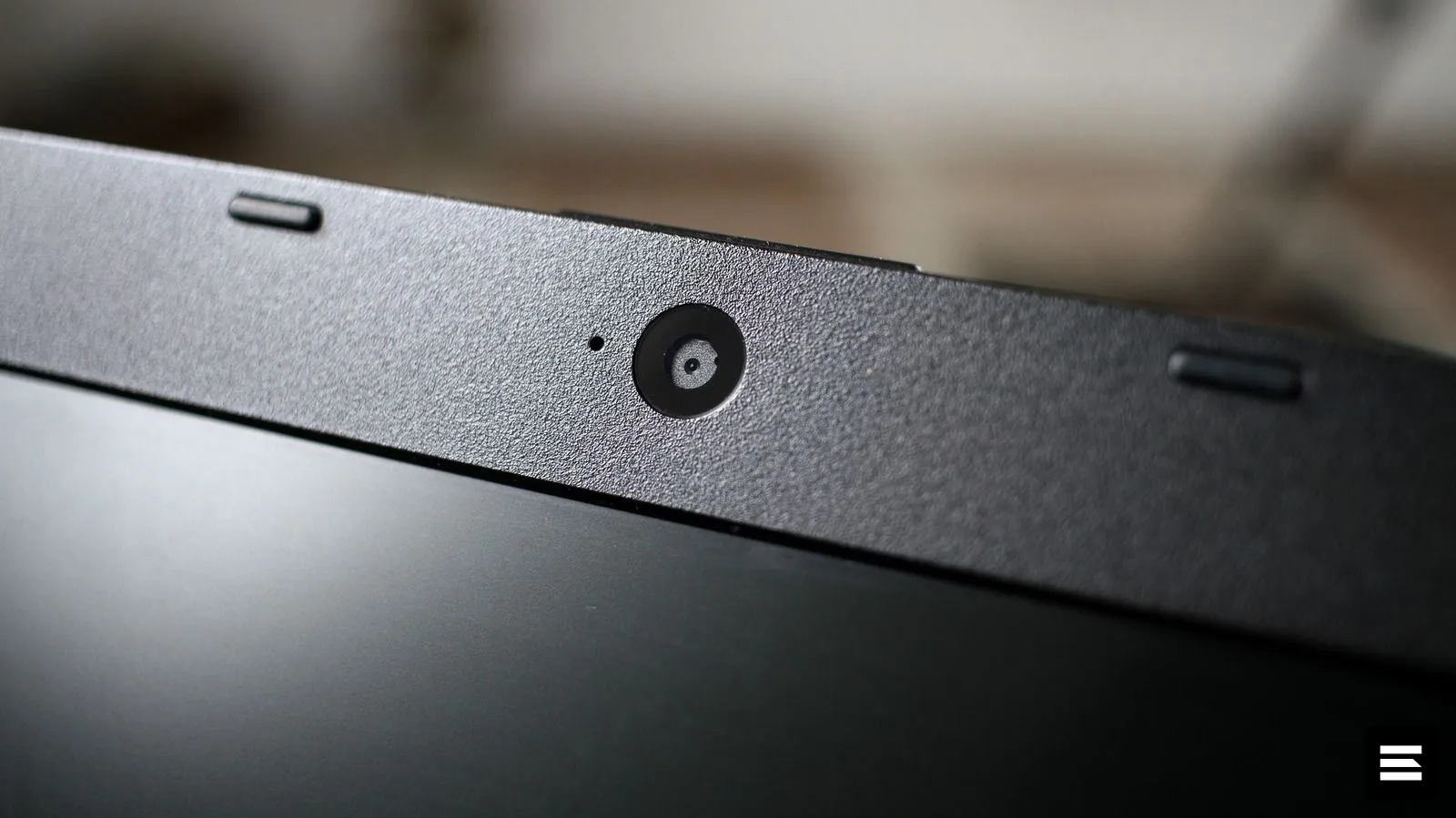
Веб-камеры, встроенные в большинство ноутбуков, редко предлагают высокое разрешение и детализацию изображения. Однако, несмотря на ограничения аппаратной части, существует ряд программных и аппаратных решений, позволяющих добиться более качественной картинки во время видеозвонков или записи контента.
Одним из наиболее доступных способов является использование естественного или искусственного освещения. Расположите ноутбук так, чтобы источник света находился перед вами, а не за спиной. Это поможет избежать затемнения лица и улучшит общую видимость. При недостатке естественного света можно использовать настольную лампу или кольцевую подсветку, направленную на пользователя.
Программные настройки также играют важную роль. Многие операционные системы и приложения для видеоконференций позволяют регулировать яркость, контрастность и насыщенность изображения. Экспериментируйте с этими параметрами в настройках вашей программы для звонков или в системных настройках камеры, чтобы добиться наилучшего результата. Некоторые программы предлагают автоматическую коррекцию изображения, которая может сгладить недостатки.
Для более продвинутых пользователей существуют сторонние программы, которые предоставляют расширенные возможности управления веб-камерой. Такие приложения, как OBS Studio или Logitech Capture, позволяют применять различные фильтры, настраивать баланс белого, выбирать частоту кадров и даже использовать виртуальные фоны. Эти инструменты могут значительно преобразить качество видеопотока.
Если программные методы не дают желаемого эффекта, стоит рассмотреть вариант использования внешней веб-камеры. Современные внешние камеры, даже бюджетные модели, часто превосходят по качеству изображения встроенные модули ноутбуков. Подключение внешней камеры через USB занимает считанные минуты и не требует специальных навыков. Выбор внешней камеры зависит от ваших потребностей: для обычных видеозвонков подойдут модели с разрешением 1080p, а для стриминга или профессиональной записи контента стоит обратить внимание на камеры с разрешением 4K и улучшенными сенсорами.
Также важно позаботиться о чистоте объектива веб-камеры. Пыль и отпечатки пальцев на линзе могут существенно снизить резкость и четкость изображения. Регулярно протирайте объектив мягкой салфеткой из микрофибры.
Сочетание правильного освещения, грамотных программных настроек и, при необходимости, использования внешней камеры позволит значительно улучшить качество изображения с веб-камеры вашего ноутбука, сделав общение и запись видео более комфортными и профессиональными.